
NLM xin giới thiệu với các bạn bài viết kiểm tra máy tính ( PC - Laptop ) của bạn có khả năng cài đặt windows 11 hay không, hy vọng bài viết này sẽ giúp ích cho các bạn :)
Microsoft đã chính thức ra mắt Windows 11, và một phiên bản preview sẽ có thể tài về bắt đầu từ tuần sau. Windows 11 mang tới nhiều thay đổi về giao diện người dùng, thiết kế lại giao diện Start menu, cải thiện hiệu năng, cải thiện khả năng đa nhiệm, đồng thời hỗ trợ chạy các ứng dụng Android trực tiếp và nhiều nâng cấp khác nữa. Có thể bạn sẽ tự hỏi Windows 11 yêu cầu cấu hình phần cứng như thế nào để có thể cài đặt.
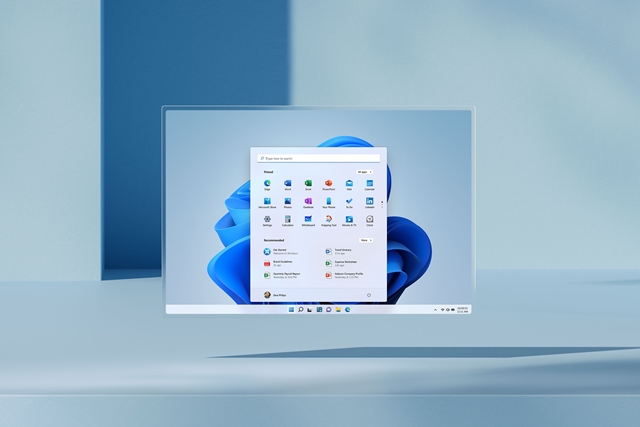
Để cài đặt được Windows 11, tất cả những gì bạn cần là một chiếc PC trang bị CPU 64-bit (Windows 11 loại bỏ khả năng hỗ trợ cho các máy 32-bit), RAM tối thiểu 4GB, dung lượng lưu trữ tối thiểu 64GB. Windows 11 sẽ được phát hành tới người dùng thông qua trình Windows Update tích hợp sẵn trong các phiên bản Windows trước đó, tương tự như cách mà người dùng dùng để cập nhật lên Windows 10.
Trong trường hợp bạn muốn nhanh kiểm tra xem máy tính của mình có đủ khả năng cài đặt Windows 11 hay không thì có thể sử dụng công cụ PC Health được phát hành bởi chính Microsoft. Cụ thể như sau.
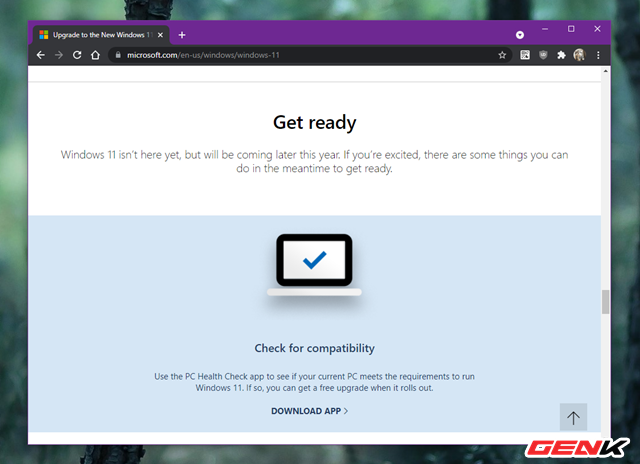
Truy cập vào địa chỉ này và nhấn vào "DOWNLOAD APP". ( kiểm tra độ tương thích máy tính với win 11 - cấu hình thích hợp cài win 11 )
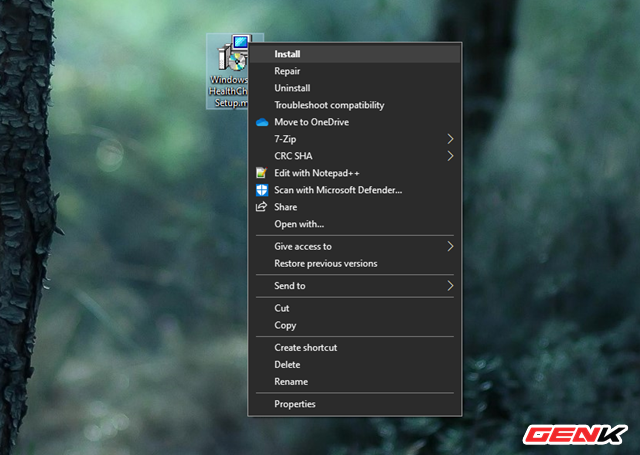
Sau khi tải về, bạn hãy khởi chạy gói tin. ( kiểm tra độ tương thích máy tính với win 11 - cấu hình thích hợp cài win 11 )
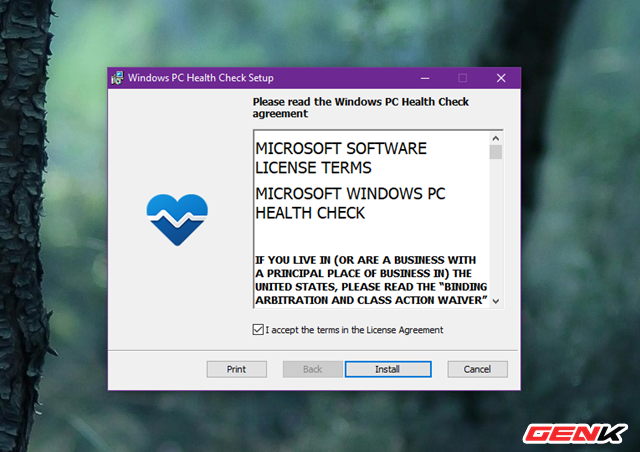
Nhấn "Install" để bắt đầu cài đặt.
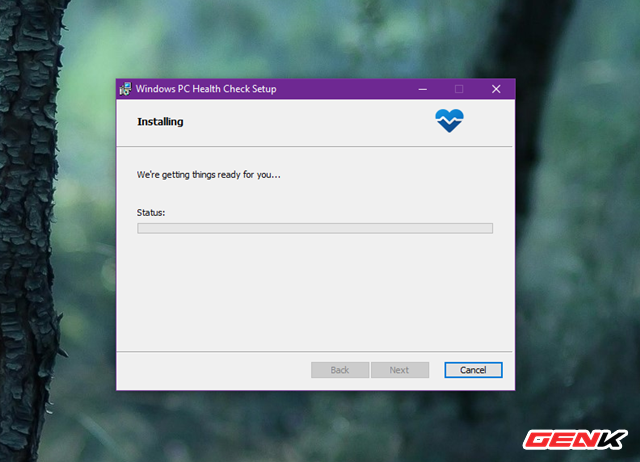
Quá trình cài đặt diễn ra tự động và khá nhanh.
( kiểm tra độ tương thích máy tính với win 11 )
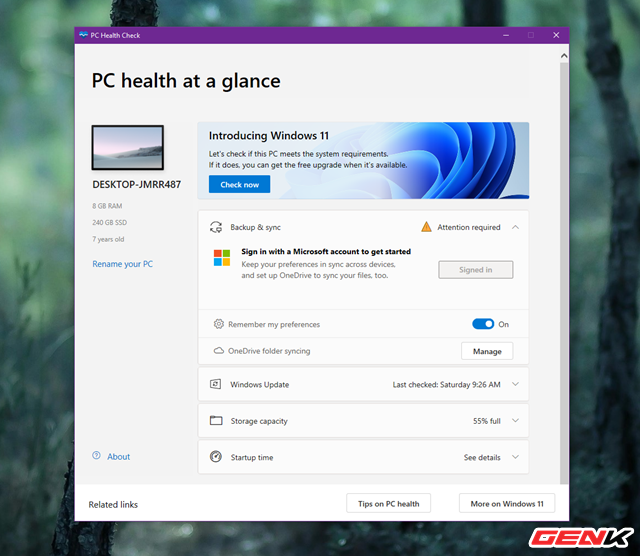
Sau khi cài đặt xong, bạn hãy khởi động PC Health và nhấn vào "Check now".
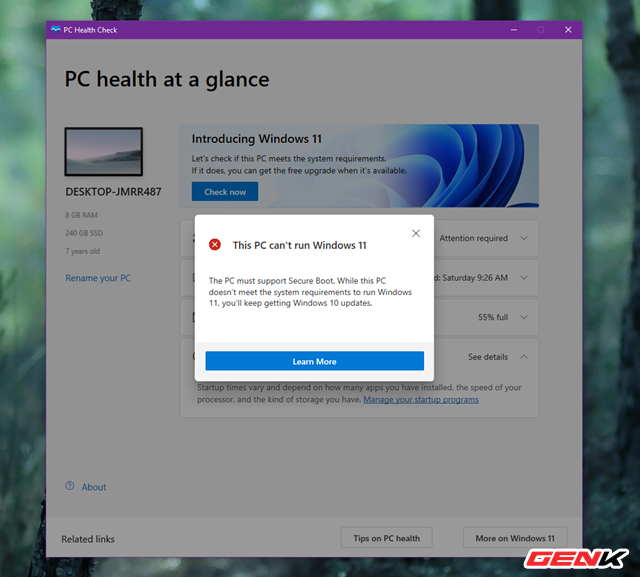
Nếu máy tính của bạn không đáp ứng đủ yêu cầu của Windows 11, PC Health sẽ hiển thị thông báo cho bạn.
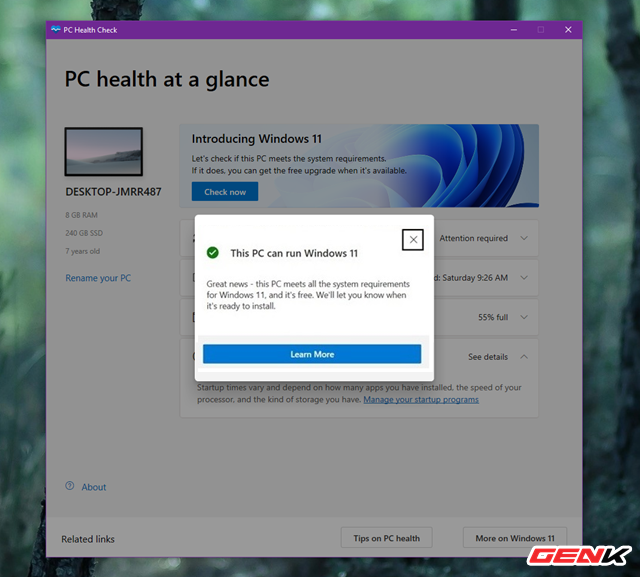
Còn nếu đủ yêu cầu, thông báo màu xanh sẽ hiện ra.
Rất đơn giản phải không? NLM hy vọng bạn sẽ được trải nghiệm trên hệ điều hành mới này.
Ngoài ra các bạn có thể download bản ghost win 11 link google driver <<<=== Link đấy các bạn.
( kiểm tra độ tương thích máy tính với win 11 )
nguồn genk